Shopifyで商品に登録されている画像を一括で削除する方法を解説します。標準機能にはないため、外部のアプリを使うのがおすすめです。
今回使ったのは、「CS ‑ Bulk Delete Products」です。500商品までの削除なら無料で使えます。それ以上の場合は、$100の買い切りプランを購入する必要があります。
事の発端 – 約800商品の画像登録ミス
私が保有するShopifyサイトで、CSVインポート機能を使って約800商品の情報を登録しました。しかし、登録後に確認をしてみると、画像がおかしい…。インポート用のCSVを加工する段階で何かミスをしており、画像の再登録が必要でした。
1商品ずつ作業すると膨大な時間かかるので、標準搭載のCVSインポート機能を使って、画像を全削除しようと考えました。この時はまだ、ShopifyのCVSインポート機能で商品画像の一括削除ができると思っていました。(後述の通り、できないことが判明する)
ShopifyのSidekickの回答は嘘だった
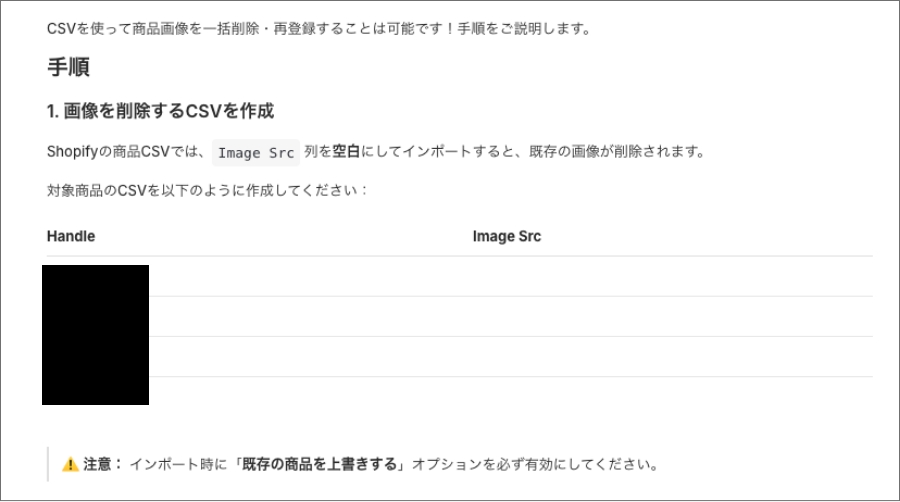
「ShopifyのCVSインポート機能で、商品画像の一括削除はできる?」とSidekickに聞いた時の回答がこちらです。「Image Src」の列を空白にしてインポートすれば既存の画像が消えるとの回答がきました。その際は忘れずにに、「既存の商品を上書きする」にチェックを入れれば大丈夫だとのこと。
実際にやってみたのですが、画像が消えない…。よくよくヘルプなどを参照していると、標準搭載のCVSインポート機能では画像の削除ができないことが判明しました。そこで、Sidekickにおすすめのアプリを聞いたところ、教えてくれたのが「CS ‑ Bulk Delete Products」です。
私は毎日のようにSidekickを使っています。想像の5倍くらい賢くてとても重宝しているのですが、時々誤った情報を流してきます。GeminiやChat GTPの方が正確だったケースもあります。あまり鵜呑みにせずにファクトチェックしましょう。
「CS ‑ Bulk Delete Products」で商品画像だけの削除が可能
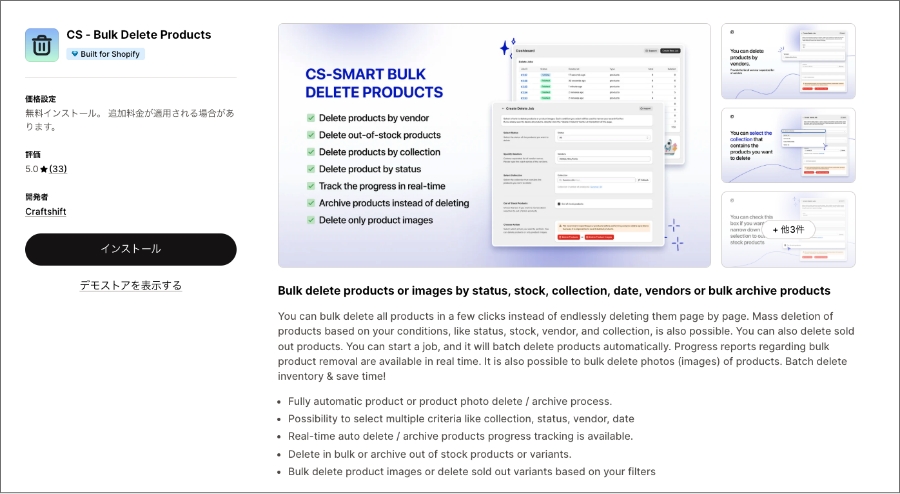
海外製のアプリなので日本語対応していません。ただ、管理画面がとてもシンプルなので操作に困ることはないでしょう。また、500商品までの削除なら無料で使えるので導入しやすいです。
インストールを済ませてジョブの設定画面を開くと、以下のように削除対象の商品をフィルターする項目があります。Activeの商品だけにするのかや、ベンダーでの絞り込み、コレクションやタグでの絞り込みも可能です。
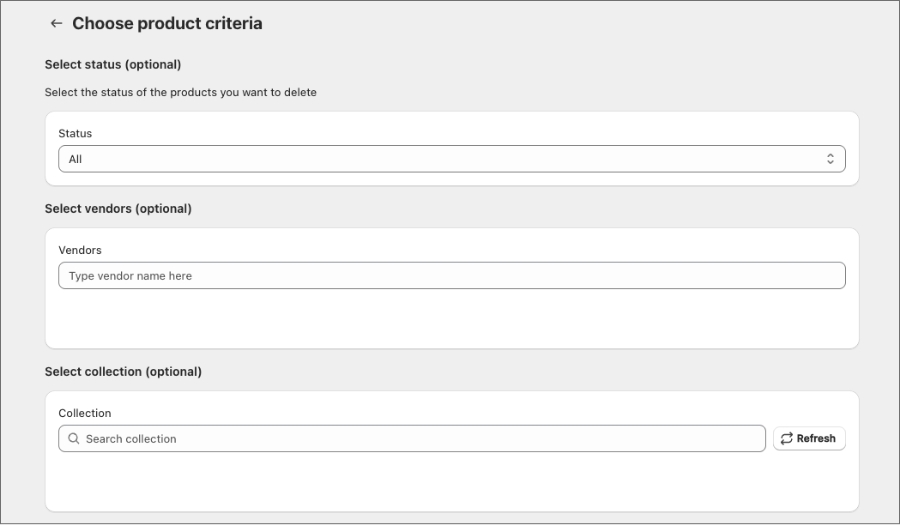
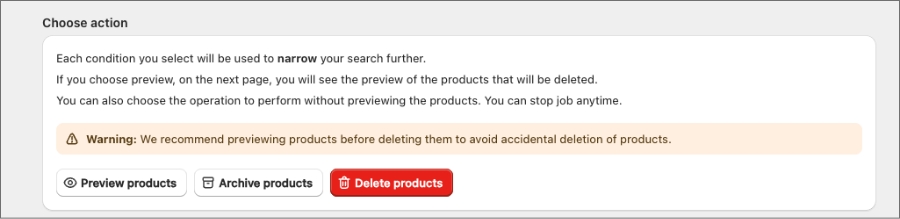
スクロールした最下部のところで、「Delete Products」を押すと商品が丸ごと消えてしまうので注意してください。画像だけを削除したい場合は、「Preview Products」を押します。
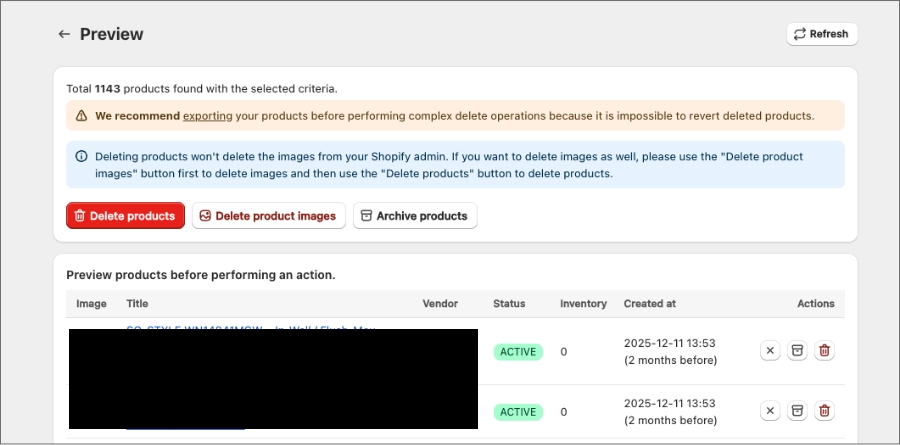
すると以下のようなプレビュー画面が開きます。ここで「Delete products images」を押せば、商品画像だけの削除がスタートします。ちなみに、各商品のレコードの横にある「×」ボタンを押すと、削除対象から除外できます。
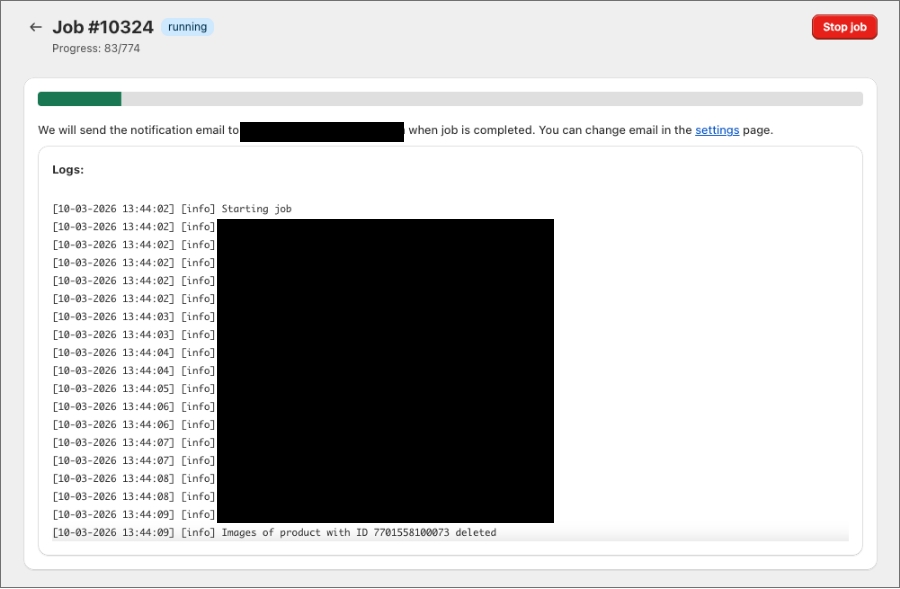
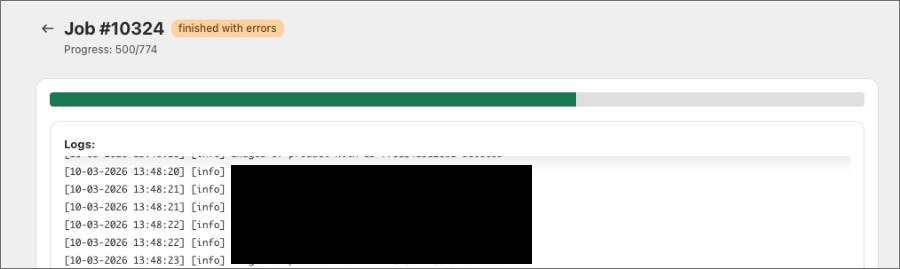
削除ジョブがスタートすると、このような画面に切り替わります。プログラムが流れていって少しずつ処理が完了していきます。私の場合は無料プランで500商品の画像を削除したのですが、所要時間は10分ほどでした。
なお、削除対象は774商品ありましたが、無料プランで500商品までなので、途中でジョブがストップしました。画面左上に「finished with errors」と出ていると思います。追加で処理をしたければ、$100の買い切りプランを購入する必要があります。
まとめ
CSVインポートで大量にミスすると絶望的な気持ちになりますよね。ただ、こうしたデータ削除系アプリが充実しているので、なんとかなります。なお、私は削除対象は774商品のうち500商品は自動で削除をして、残りは手作業で画像を消しました。
有名なデータインポート/エクスポートアプリ「Matrixify」を使えば画像の削除もできるそうですが、有料なので見送りました。ちなみに、274商品の画像を手作業で消すのに30分ほどかかりました。
今回の記事はここまでです。